Ubuntu est une distribution Linux conçue pour proposer un environnement de bureau accessible, tout en donnant accès aux outils et aux possibilités de personnalisation propres au logiciel libre. Avant de l’installer, il faut toutefois choisir une version adaptée, vérifier la compatibilité de l’ordinateur et décider comment le système cohabitera — ou non — avec les données et le système déjà présents.
La préparation compte autant que le téléchargement ISO : une clé USB amorçable permet de démarrer l’ordinateur sur le programme d’installation, mais les choix de configuration système et de partitionnement peuvent modifier le contenu du disque. En suivant les étapes dans l’ordre, on réduit les erreurs évitables et l’on peut, dans de nombreux cas, essayer Ubuntu depuis une session temporaire avant de prendre une décision.
En bref
- 🧭 Choisir une édition et consulter ses exigences avant de lancer l’installation.
- 💾 Sauvegarder les données importantes sur un support distinct.
- 📀 Télécharger l’image ISO depuis les canaux officiels et préparer une clé USB amorçable.
- ⚙️ Examiner les options d’installation et le partitionnement avant de confirmer toute modification.
- 🔎 Utiliser la session d’essai pour vérifier les fonctions essentielles de l’ordinateur.
Ubuntu et la distribution Linux : comprendre ce que l’on installe
Ubuntu est une distribution Linux : un système d’exploitation assemblé à partir du noyau Linux, d’outils logiciels et d’un environnement de bureau. Une distribution fournit aussi une méthode pour installer des applications, recevoir des mises à jour et organiser les réglages. Pour une personne qui découvre Linux, cette combinaison évite d’avoir à construire un système pièce par pièce.
La version de bureau vise notamment les usages courants : navigation Web, bureautique, lecture de médias et gestion de fichiers. Les logiciels disponibles dépendent de la version et des dépôts configurés, mais le principe général reste simple : installer et mettre à jour les applications depuis les outils prévus par le système, plutôt que de récupérer au hasard des fichiers provenant de sources inconnues.
Choisir une édition adaptée à son ordinateur
Avant de commencer, il est utile de distinguer l’édition de bureau des éditions destinées à d’autres usages, comme les serveurs. Pour un ordinateur personnel avec écran et clavier, l’image de bureau est généralement le point de départ le plus pertinent. La page officielle de téléchargement d’Ubuntu indique les versions proposées et les informations associées à chacune.
La configuration requise varie selon l’édition et la version. Il faut donc consulter les exigences publiées pour l’image choisie plutôt que de se fier à une valeur générique trouvée dans un ancien tutoriel. Vérifier la mémoire disponible, l’espace de stockage, l’architecture du processeur et les possibilités de démarrage aide à éviter une installation qui serait lente ou impossible sur la machine concernée.
Prévoir l’usage avant de modifier le système
Le bon choix dépend aussi de l’objectif. Un ordinateur secondaire peut servir à découvrir l’interface sans toucher immédiatement à la configuration principale, tandis qu’un poste de travail utilisé chaque jour réclame davantage de vérifications sur les applications, les périphériques et les méthodes de récupération. Une imprimante, une carte Wi-Fi ou un outil professionnel particulier peut peser dans la décision.
Dans un exemple fictif, Lina envisage Ubuntu sur un portable ancien. Avant de remplacer quoi que ce soit, elle relève le modèle de l’appareil, vérifie les exigences de la version choisie et identifie les logiciels dont elle dépend. Cette préparation transforme une envie générale d’essayer Linux en décision concrète et vérifiable : on choisit d’abord le système en fonction de la machine et de l’usage.

Préparation avant installation : vérifier la configuration système
Une installation réussie commence par un état des lieux. Notez le système actuellement utilisé, la capacité de stockage disponible et les périphériques indispensables, puis vérifiez si l’ordinateur démarre en mode UEFI ou dans un mode de compatibilité plus ancien. Cette information peut se consulter dans les réglages du micrologiciel ou dans les outils du système en place ; les intitulés varient selon le fabricant.
La configuration système comprend aussi les réglages qui influencent le démarrage. Le démarrage sécurisé, parfois nommé Secure Boot, est présent sur de nombreux ordinateurs récents. La compatibilité dépend du matériel, du micrologiciel et de la version choisie : avant de modifier ce réglage, il est préférable de consulter la documentation officielle d’Ubuntu et celle du fabricant, plutôt que de le désactiver par réflexe.
La sauvegarde des données, une étape non négociable
La sauvegarde des données doit précéder toute opération sur les partitions. Copiez les documents, photos, projets et fichiers de configuration importants vers un disque externe ou un autre emplacement indépendant, puis vérifiez que quelques fichiers peuvent réellement être ouverts depuis cette copie. Une sauvegarde simplement commencée, mais dont l’intégrité n’a pas été contrôlée, ne constitue pas une protection fiable.
Pour une petite entreprise fictive, par exemple, les fichiers de travail peuvent se trouver à la fois dans les dossiers personnels, dans un logiciel de gestion et sur un espace partagé. Il faut identifier ces différents emplacements avant de réinstaller le poste. Les paramètres de messagerie, les clés de licence et les fichiers de récupération peuvent également être nécessaires après la migration.
Préparer l’accès et le matériel
Gardez à portée de main le mot de passe du compte actuel, les informations nécessaires au chiffrement éventuel du disque et les instructions du fabricant pour ouvrir le menu de démarrage. Ce menu permet de choisir temporairement la clé USB sans changer durablement l’ordre de démarrage. La touche à utiliser varie d’un modèle à l’autre, il n’existe donc pas de combinaison universelle à supposer.
Une alimentation stable est également utile pendant l’opération, surtout sur un portable. Débranchez les périphériques non nécessaires si leur présence complique l’identification des disques, mais conservez ceux indispensables à l’installation, comme un clavier externe si celui de l’ordinateur pose problème. La préparation réduit le risque de confondre un disque, un réglage ou un fichier au moment décisif.
Téléchargement ISO Ubuntu et création d’une clé USB amorçable
Le téléchargement ISO consiste à récupérer un fichier image contenant les éléments nécessaires au démarrage et à l’installation. Pour limiter les risques de fichier altéré ou provenant d’une source non fiable, utilisez le site officiel d’Ubuntu. La page de téléchargement précise l’image disponible et fournit les indications nécessaires pour vérifier le fichier, notamment les sommes de contrôle lorsqu’elles sont proposées.
Une somme de contrôle est une empreinte calculée à partir du fichier : si le résultat obtenu ne correspond pas à la valeur publiée par la source officielle, il faut éviter d’utiliser cette image et reprendre le téléchargement. La vérification peut demander un outil adapté au système actuellement utilisé. Pour les étapes précises, suivez la documentation officielle correspondant à votre ordinateur et à l’image récupérée.
Créer le support sans effacer le mauvais disque
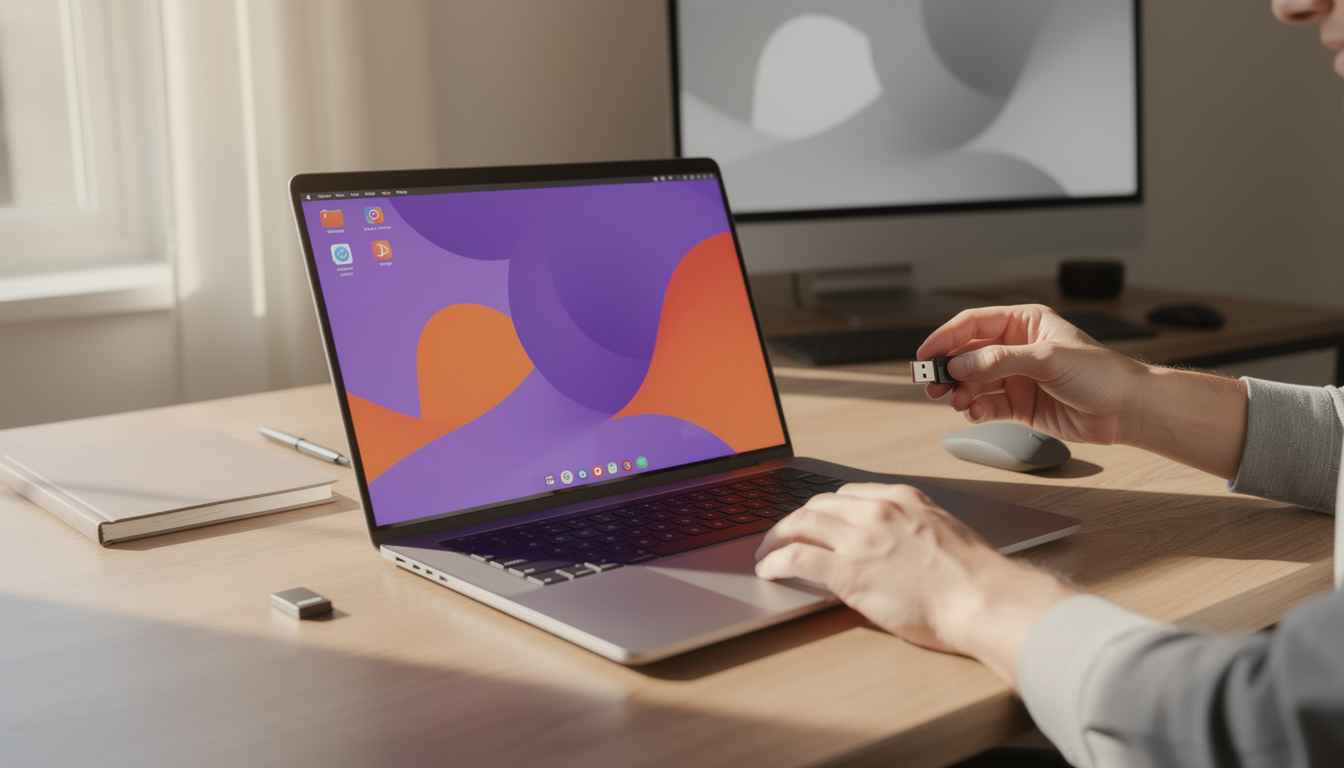
Un outil de création de support écrit l’image ISO sur une clé USB afin de la rendre amorçable. Cette opération efface habituellement le contenu de la clé sélectionnée : copiez donc ailleurs les fichiers qu’elle contient et vérifiez soigneusement son nom et sa capacité avant de confirmer. Une clé USB amorçable n’est pas simplement une clé sur laquelle on a glissé le fichier ISO ; l’outil doit préparer sa structure de démarrage.
Les logiciels et les instructions varient selon le système utilisé pour créer le support. Choisissez un outil documenté pour votre environnement et évitez de multiplier les méthodes sur une même clé si une première tentative échoue. Après l’écriture, éjectez le périphérique proprement. Si l’ordinateur ne le détecte pas, vérifier le port, le support et les réglages de démarrage est plus prudent que de modifier plusieurs paramètres du micrologiciel simultanément.
Démarrer sur la clé et essayer Ubuntu
Insérez la clé, redémarrez l’ordinateur et ouvrez le menu de démarrage correspondant au modèle. Sélectionnez le périphérique USB ; si plusieurs entrées apparaissent, l’option UEFI peut être pertinente sur une machine configurée ainsi. Les libellés et les écrans diffèrent d’un fabricant à l’autre, il faut donc les interpréter avec la documentation du matériel.
Lorsque l’option est proposée, une session d’essai permet d’explorer le bureau sans installer immédiatement le système sur le disque. Elle est utile pour vérifier des points concrets : affichage, clavier, pavé tactile, son et connexion réseau. Cette session temporaire ne remplace pas une installation définitive et ses performances peuvent différer, mais elle offre un premier contrôle pratique avant tout changement durable.
Un téléchargement vérifié et un support préparé avec soin rendent l’essai plus sûr et plus facile à diagnostiquer.
Installation Ubuntu et partitionnement : choisir la bonne méthode
Après le démarrage sur le support, l’installateur présente des choix de langue, de clavier, de réseau et de disque. Les écrans exacts peuvent évoluer d’une version à l’autre ; lisez donc chaque étape et ne confirmez pas une opération de stockage tant que le disque ciblé et les conséquences ne sont pas clairs. Le partitionnement détermine comment l’espace du disque est organisé entre les systèmes et les données.
Les options proposées peuvent inclure l’utilisation de tout le disque, une installation à côté d’un système existant, ou un réglage manuel. L’option d’effacement total peut supprimer les systèmes et fichiers déjà présents sur le disque sélectionné. L’installation en parallèle dépend de la configuration existante et de l’espace disponible ; elle ne dispense jamais de sauvegarder les données auparavant.
Installation sur un disque dédié
Si l’ordinateur dispose d’un disque réservé à Ubuntu et qu’aucun fichier utile ne s’y trouve, l’installation sur ce disque peut simplifier le choix. Il faut toutefois identifier le support par ses caractéristiques et vérifier qu’il ne s’agit pas du disque contenant les données à conserver. Sur les appareils dotés de plusieurs unités, une lecture attentive de la liste proposée est essentielle.
Cette approche convient par exemple à un ordinateur de test dont le disque a été préparé spécifiquement pour cet usage. Elle permet d’éviter de partager l’espace avec un autre système, mais implique toujours de comprendre l’avertissement affiché avant validation. Si le disque sélectionné contient des partitions nécessaires ou des fichiers à garder, interrompez la procédure et clarifiez d’abord la situation.
Installation à côté d’un autre système
Le démarrage en double configuration peut permettre de choisir entre Ubuntu et le système déjà présent. Sa faisabilité dépend notamment de l’organisation des partitions, de l’espace libre, du mode de démarrage et du chiffrement éventuel. L’installateur peut proposer une option adaptée, mais cette proposition ne garantit pas que tous les scénarios particuliers soient couverts.
Une partition est une zone logique d’un disque ; la modifier sans comprendre son rôle peut rendre des données ou un système inutilisables. Si un réglage manuel est envisagé, il faut connaître les partitions existantes et la fonction de chacune, et s’appuyer sur la documentation officielle. Pour un poste indispensable, l’aide d’une personne compétente peut être préférable à une opération expérimentale.
En cas de doute, quittez l’installateur sans confirmer les modifications, reprenez la sauvegarde et consultez les instructions adaptées à la version et au matériel. Le choix du partitionnement est le point où la prudence doit primer sur la rapidité.
Après l’installation Ubuntu : contrôler les réglages et les mises à jour
Une fois l’installation terminée, retirez la clé USB lorsque l’ordinateur le demande ou après son arrêt, puis laissez le système démarrer depuis le disque. Si l’ancien système apparaît encore ou si l’ordinateur revient directement au menu du micrologiciel, cela ne signifie pas nécessairement que les fichiers ont disparu : l’ordre de démarrage et le mode sélectionné peuvent intervenir. Consultez les consignes officielles plutôt que d’effectuer des changements au hasard.
Au premier démarrage, vérifiez les éléments essentiels : ouverture de session, connexion réseau, affichage, son, clavier et pavé tactile. Testez aussi les périphériques dont dépend votre activité, comme une imprimante ou un écran externe. Cette vérification immédiate est plus efficace qu’attendre une échéance professionnelle pour découvrir qu’un composant important ne fonctionne pas comme prévu.
Mettre le système à jour et installer ses applications
Le système propose des outils de gestion des mises à jour et des applications. Utilisez les mécanismes intégrés et les sources reconnues par Ubuntu ; évitez les commandes copiées sans en comprendre l’effet, surtout lorsqu’elles demandent des privilèges d’administration. Les mises à jour peuvent corriger des problèmes et apporter des composants plus récents, mais la procédure exacte dépend de la version installée.
Avant d’installer un logiciel, vérifiez qu’il correspond à votre besoin et qu’il provient d’une source fiable. Pour un usage professionnel, assurez-vous également que les formats de fichiers échangés avec les collègues sont compatibles et que les outils critiques disposent d’une solution de remplacement. Une migration est plus fluide lorsqu’elle inclut les habitudes de travail, et pas seulement le système d’exploitation.
Garder une méthode de récupération
Conservez l’image ISO ou les notes sur la version installée, ainsi que les informations de sauvegarde et les instructions utiles au démarrage. Les fichiers personnels doivent continuer à être copiés régulièrement vers un emplacement indépendant : une installation qui s’est bien déroulée ne remplace pas une stratégie de sauvegarde. Vérifiez périodiquement que les copies restent accessibles.
Dans le cas fictif de Lina, la dernière étape consiste à reprendre ses documents depuis la sauvegarde, à tester ses applications habituelles et à conserver la clé d’installation dans un endroit identifié. Ce parcours illustre une règle simple : l’installation ne s’achève pas au premier écran du bureau, elle se termine lorsque les usages essentiels sont rétablis et les données protégées.
Ubuntu peut-il être essayé sans l’installer ?
Oui, certaines images de bureau proposent une session d’essai démarrée depuis la clé USB. Elle permet de vérifier plusieurs fonctions du matériel sans installer immédiatement Ubuntu sur le disque.
Pourquoi faut-il sauvegarder les données avant l’installation ?
Les options de disque et de partitionnement peuvent modifier ou effacer des partitions. Une copie vérifiée sur un support distinct protège les fichiers importants en cas d’erreur ou d’imprévu.
Comment savoir si mon ordinateur est compatible ?
Consultez la configuration requise publiée pour la version choisie, puis vérifiez le modèle de l’ordinateur, ses ressources et les périphériques indispensables. Une session d’essai peut aider à contrôler certains composants.
Une clé USB contenant le fichier ISO suffit-elle ?
Non. Il faut généralement utiliser un outil de création de support pour écrire l’image et rendre la clé amorçable. Cette opération efface habituellement son contenu : sauvegardez les fichiers qui s’y trouvent avant de commencer.